



#目录
1.驱动安装
2.设备连接
3.欧加线刷
4.小米线刷
5.ADB Sideload 卡刷
6.刷 root
这是什么工具箱
请看这条链查看链接
#材料准备
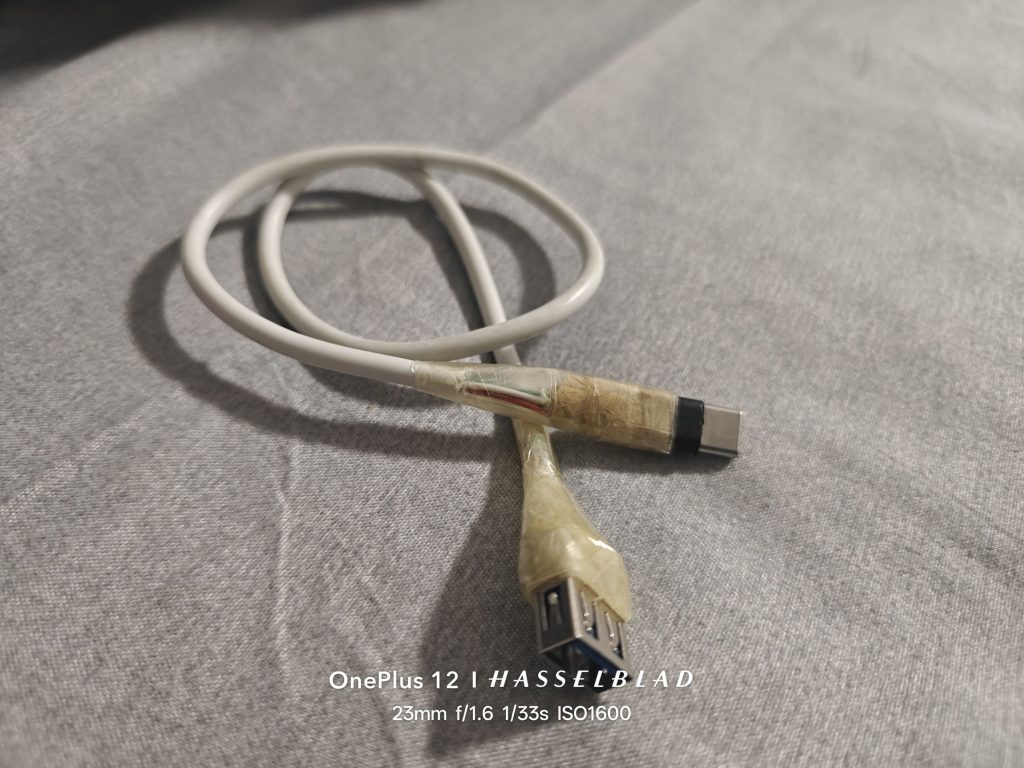
需要otg转接头/双C线
还有一台已经 root 的手机
推荐同时使用 正式版和共存版 的MT管理器
#网盘
123云盘链接:查看链接
提取码:CHsH
#本次使用 3.0版本 进行演示
一 .驱动安装
把整个文件夹解压到 任意目录
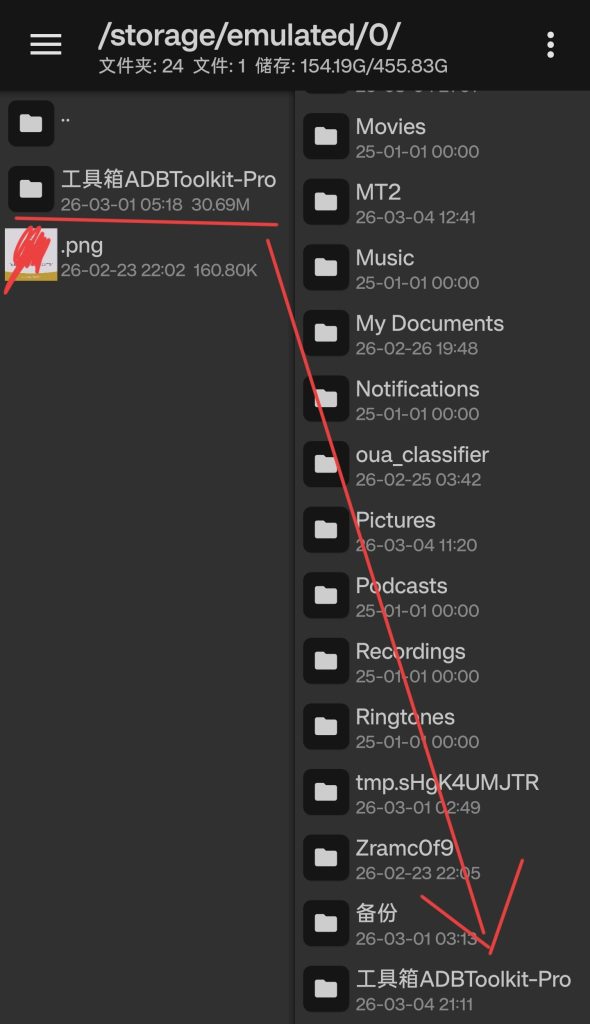
打开 『工具箱ADBToolkit-Pro』 文件夹📂
打开 『驱动安装』📂
驱动二选一
MT终端扩展包_v3.8.apk (需要安卓 10 以上)
(如果无法安装 请卸载旧版)
platform-tool_DP .zip
(新版 apatch/KernelSU 需要安装挂载模块,驱动才能生效)
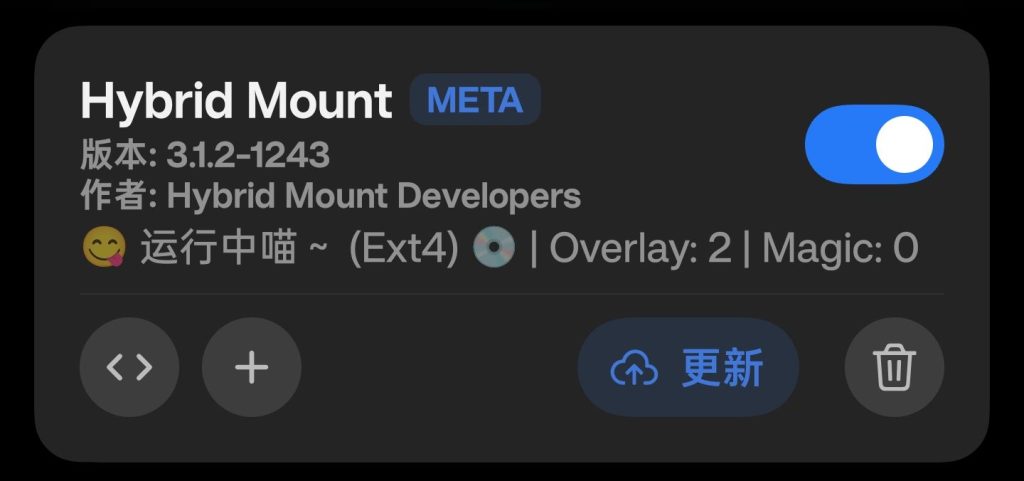
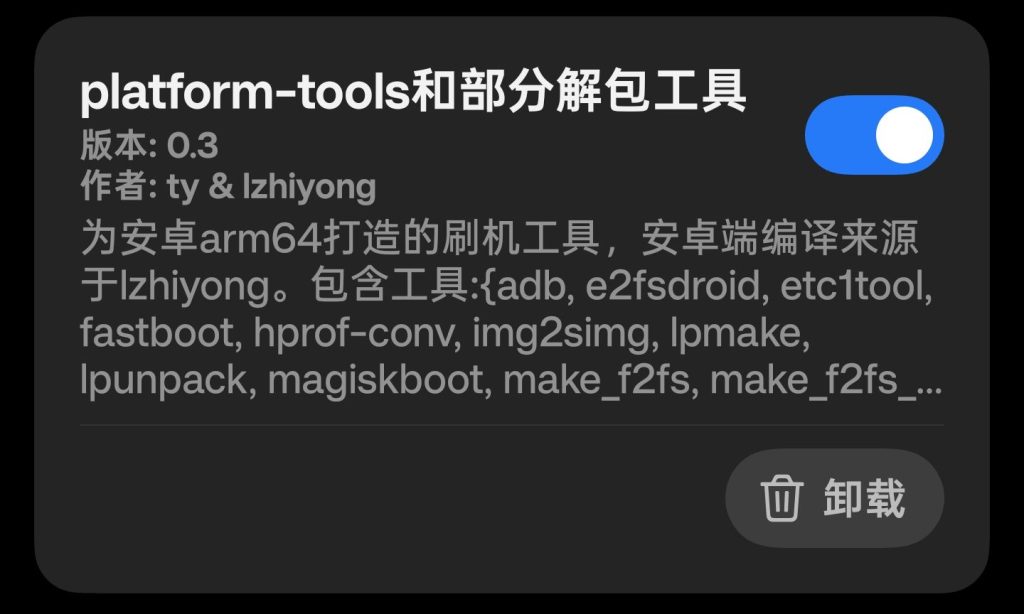
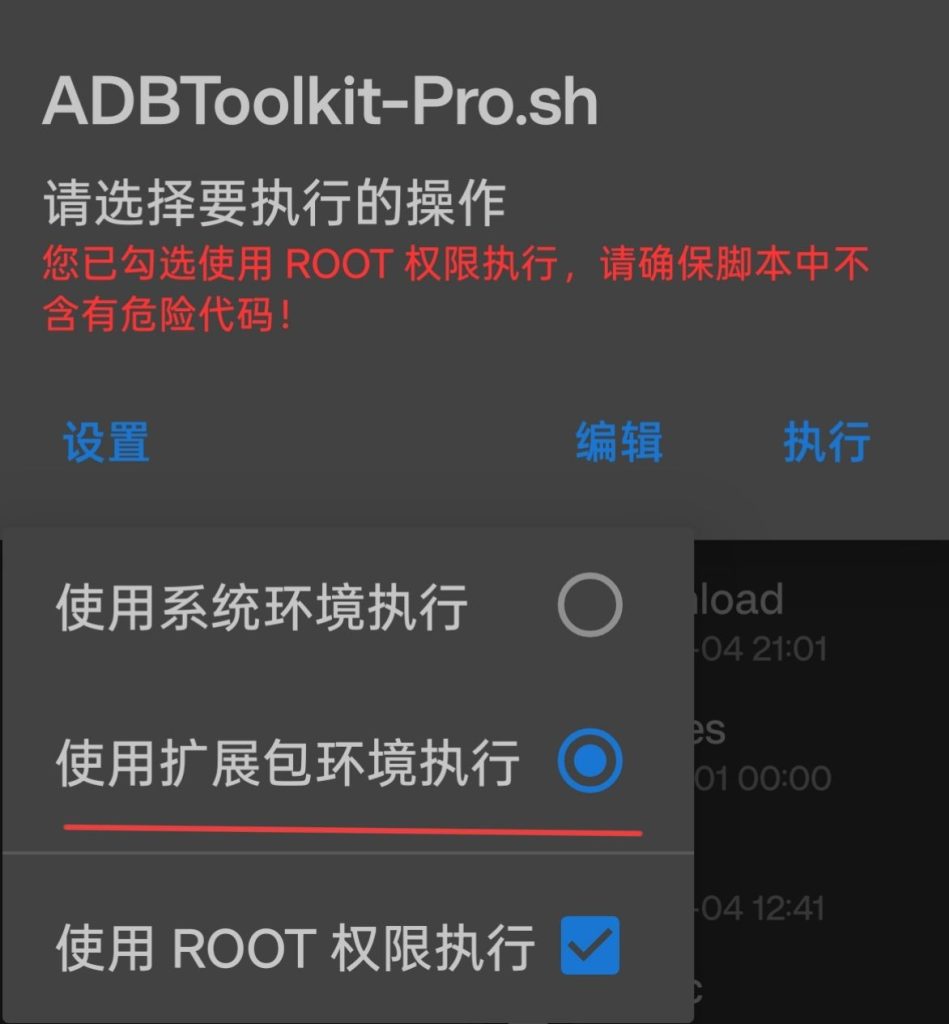
假设 您用的是 MT终端扩展包_v3.8.apk 驱动
需要改成为 『使用扩展包环境执行』
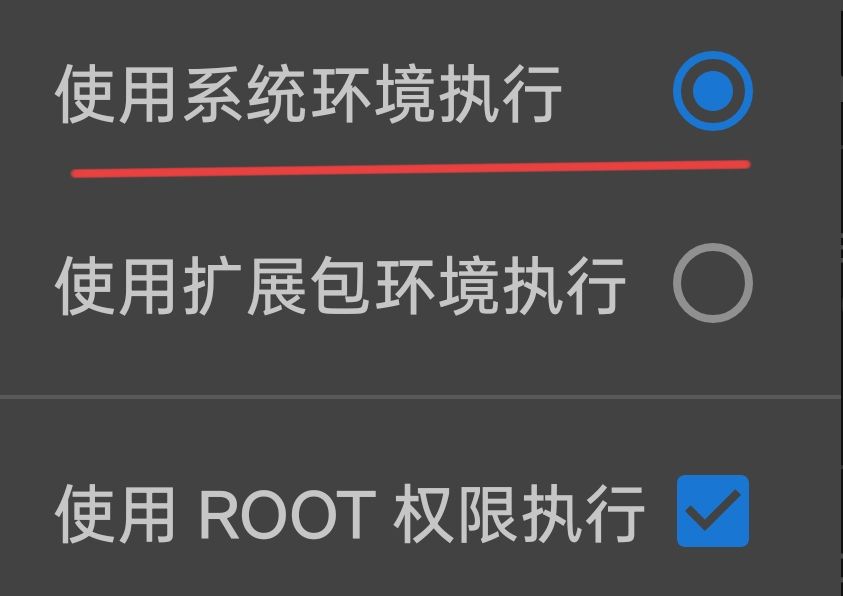
假设 您用的是 platform-tool_DP.zip 驱动
需要改成为 『使用系统环境执行』
(如果发现 MT终端扩展包_v3.8.apk仍然无法使用 可以考虑使用platform-tool_DP.zip)
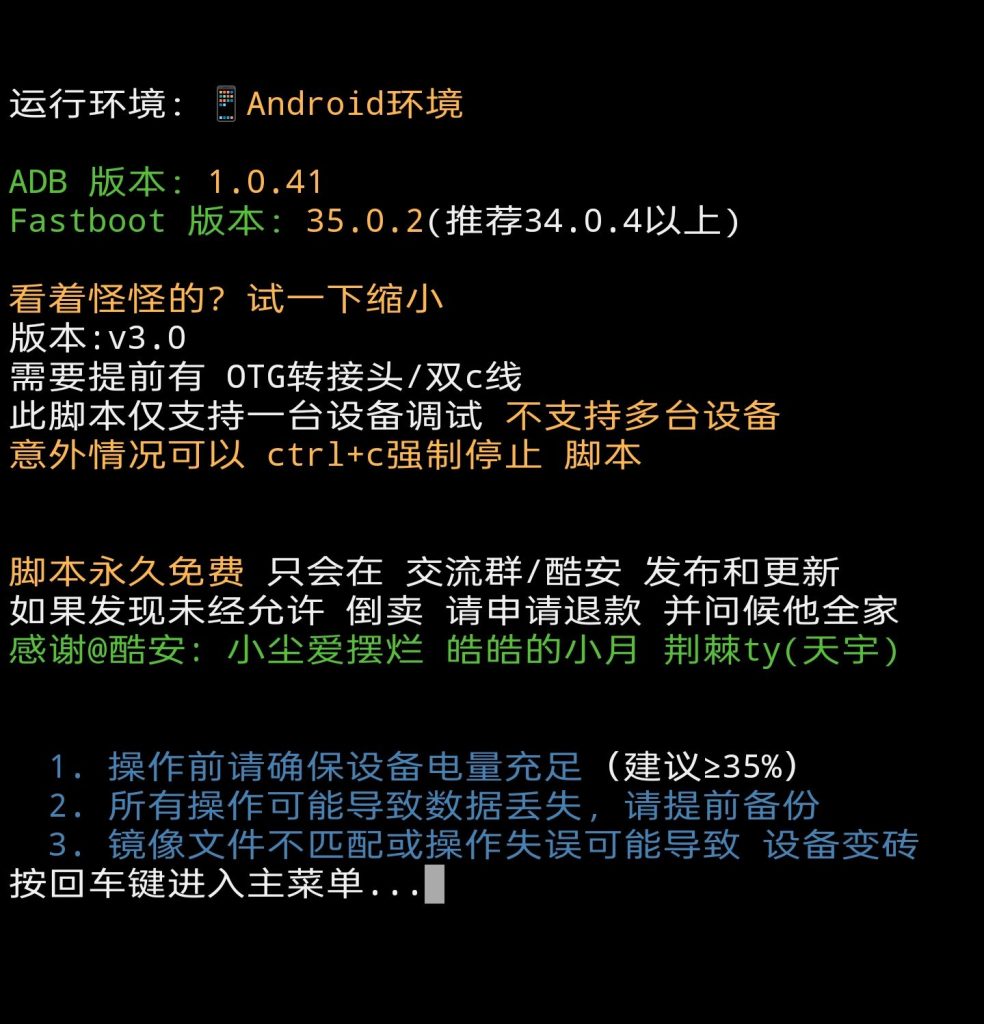
基本上没问题的话,执行脚本就会进入这个界面
二 .设备连接
检查设置中是否有 otg 选项

如有,将 OTG 打开
然后将 otg转接头/双C线 插入设备中
另外一台手机 在设置中打开 USB调试
(应该不用我多说吧 大部分人应该都会打开 USB 权限)
使用脚本自带的设备检测『5.🔍设备检测』
另外一台手机 就会弹出一个界面
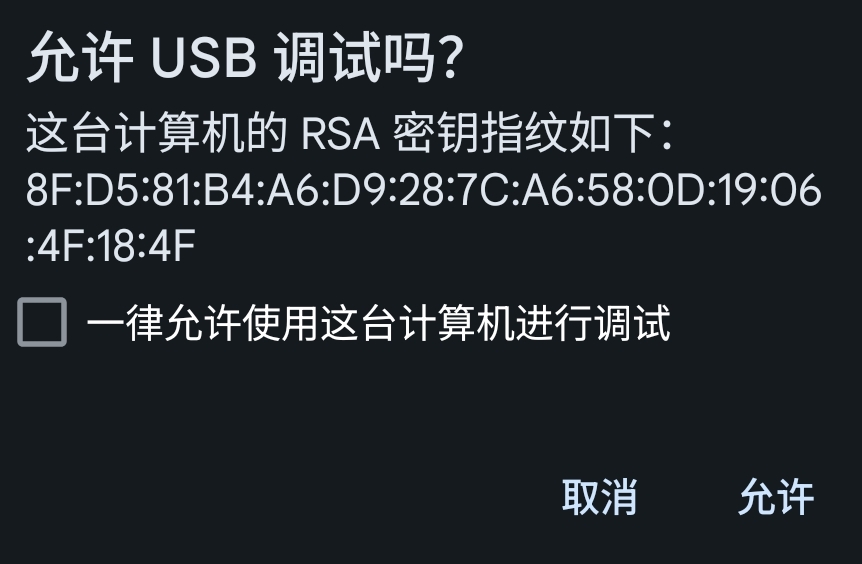
勾选『一律允许使用这台计算机进行调试』
然后点击『允许』
如果使用的是 双C线 确保另外一台手机充上电才能正常识别
如果无法正常连接上设备 请判断 是否弹出有 usb通知
如果没有 就代表着连接不稳定 或者数据线不支持数据传输
请尝试更换 数据线/otg转接头 后重试
三 .欧加线刷
使用 mt管理器打开 已经下载好的全量包
然后解压 payload.bin 到任意目录
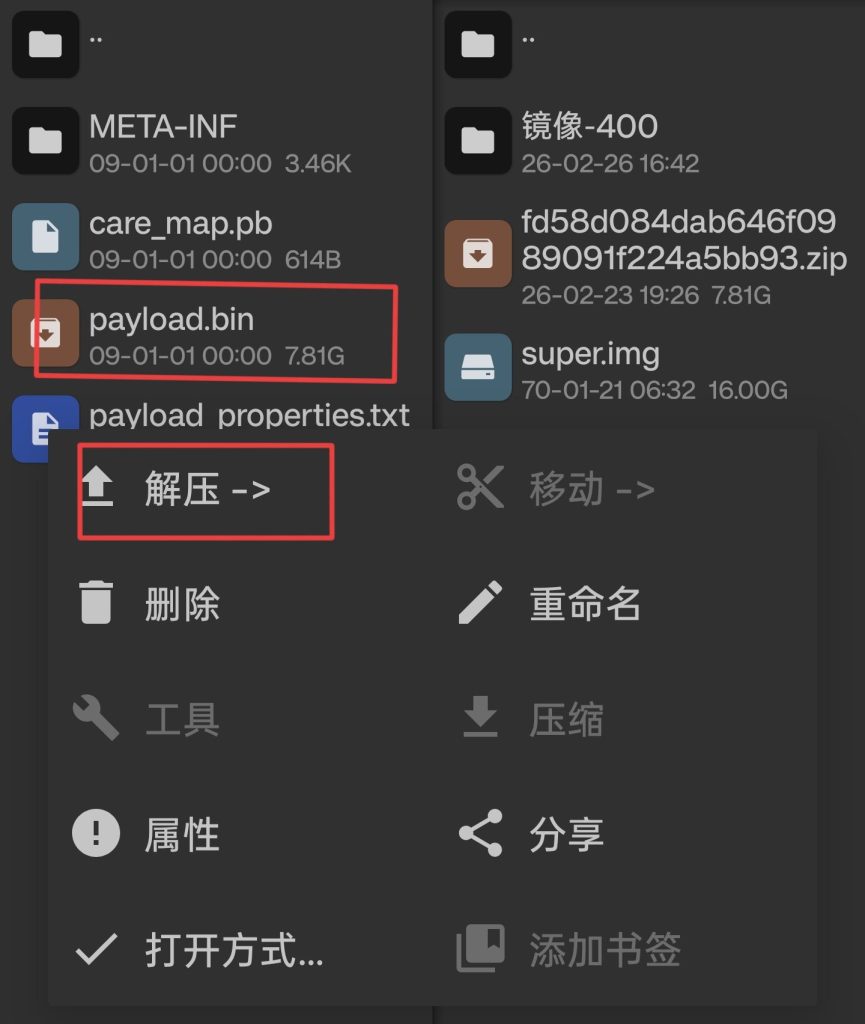
然后进入『5.📦Payload.bin解压』
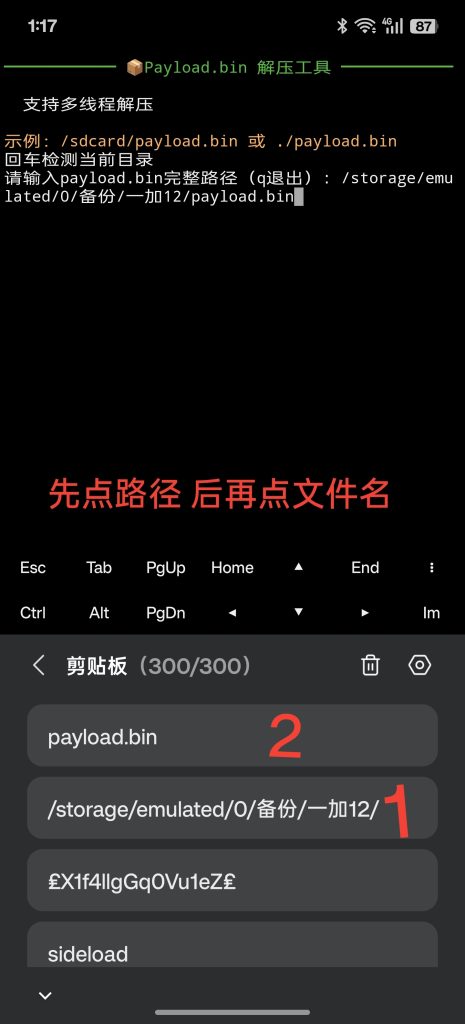
选择保存位置 比如/storage/emulated/0/img
(自动生成文件夹,无需手动 新建文件夹)
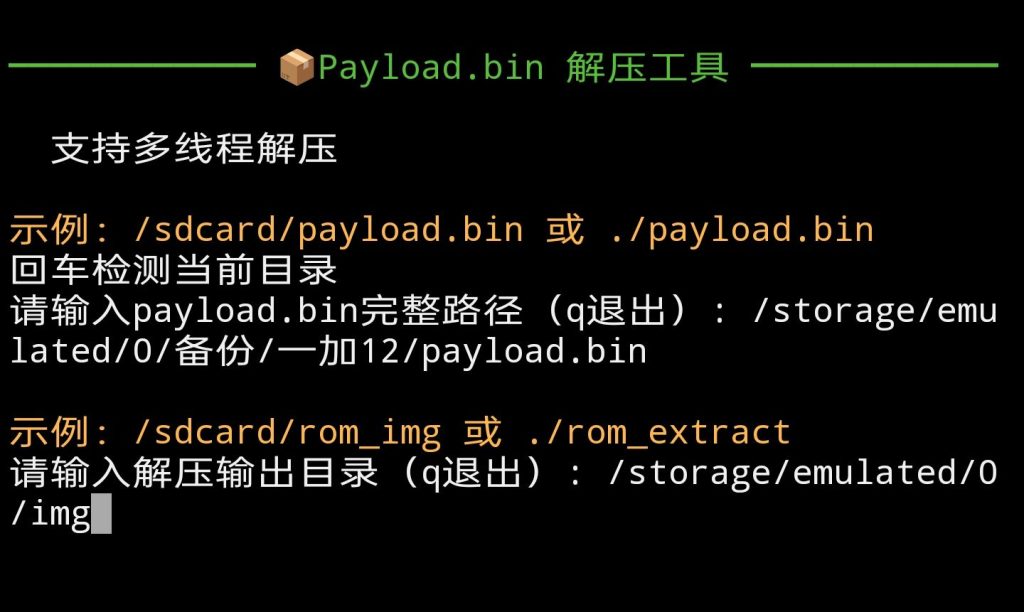
然后回车
选择二 回车y
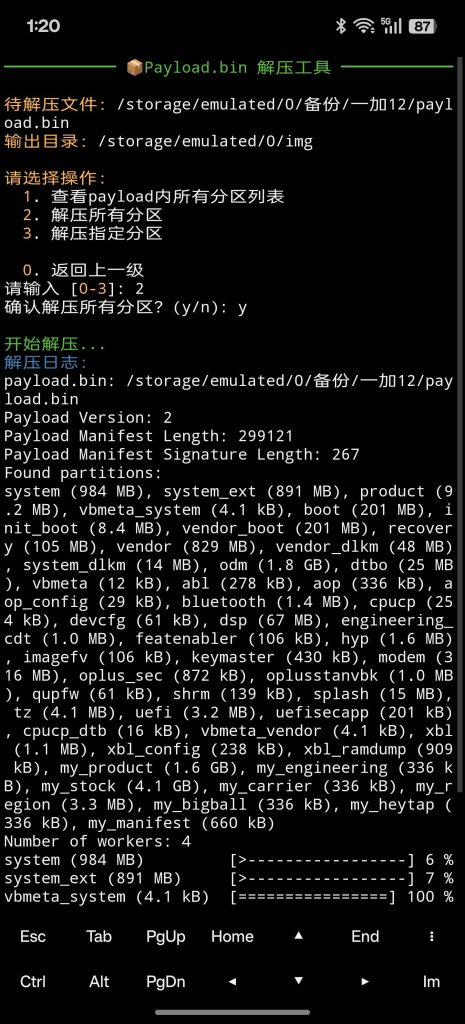
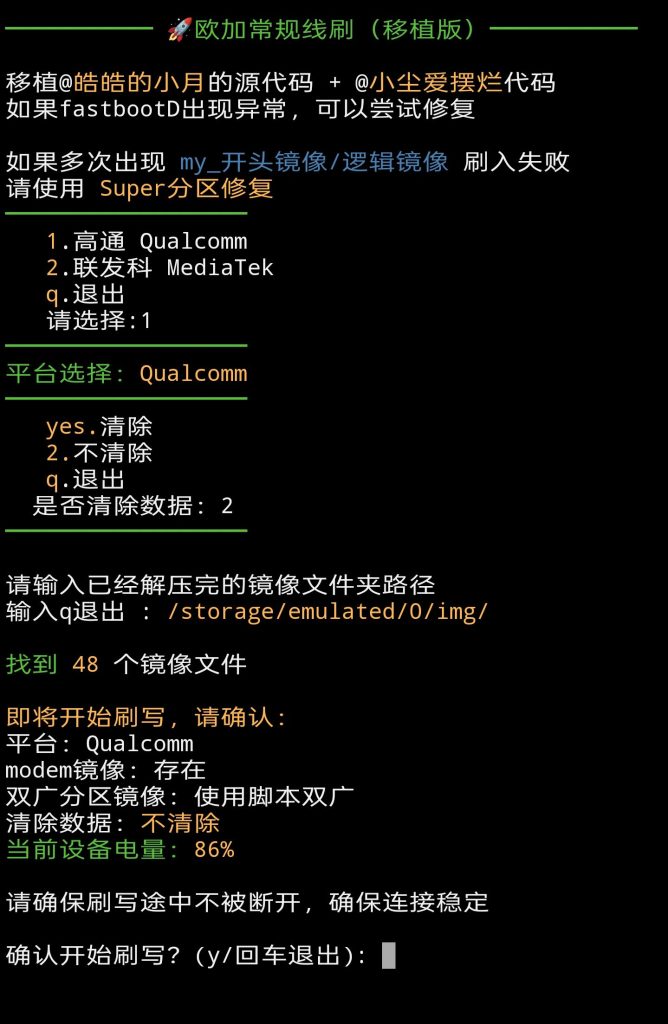
解压完后 进入『7.🚀欧加线刷工具』> 『1.🚀欧加常规线刷』
这里自行选择处理器 我使用高通演示
(如果需要清除数据,请输入 yes)
然后粘贴已经解压完的镜像路径 /storage/emulated/0/img/
输入 Y 回车之后 脚本会根据设备当前状态重启到 fastbootD 模式
如果无法重启到 fastbootD请使用『3.🔧修复fastbootD模式』
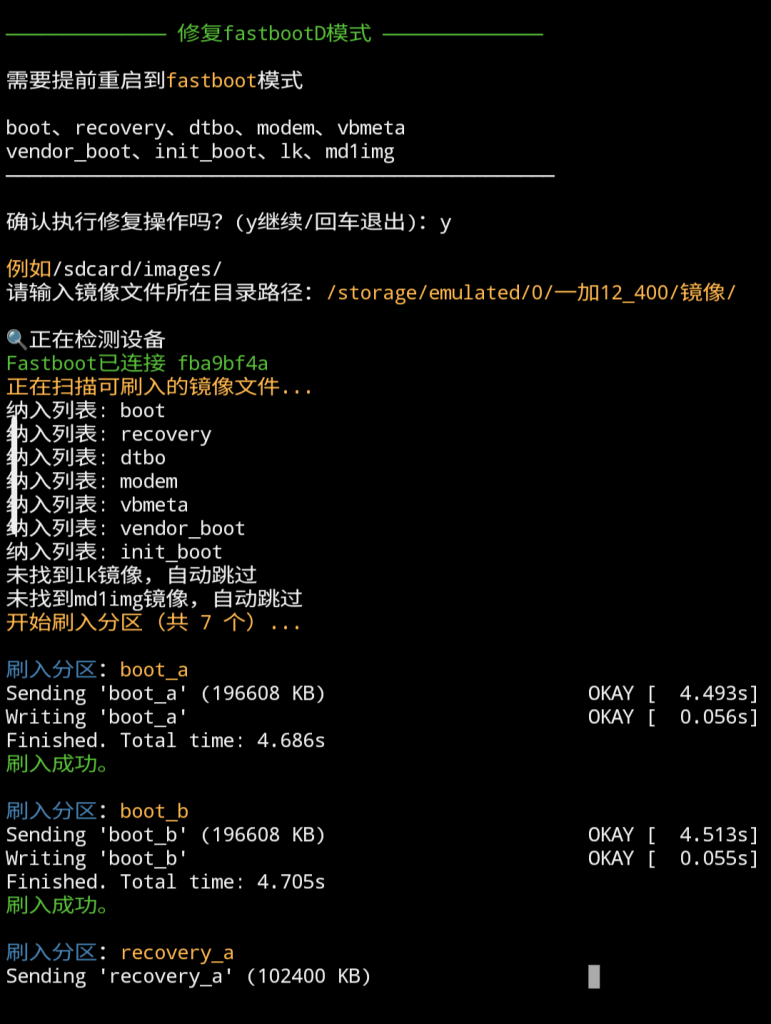
修复完后 重新进行『1.🚀欧加常规线刷』
如果 多次 出现 my_ 开头的镜像
或者标注有 逻辑分区 无法正常刷入
(通常是类原生刷回官方 或者分区表出现损坏 就会出现 刷入失败的情况)
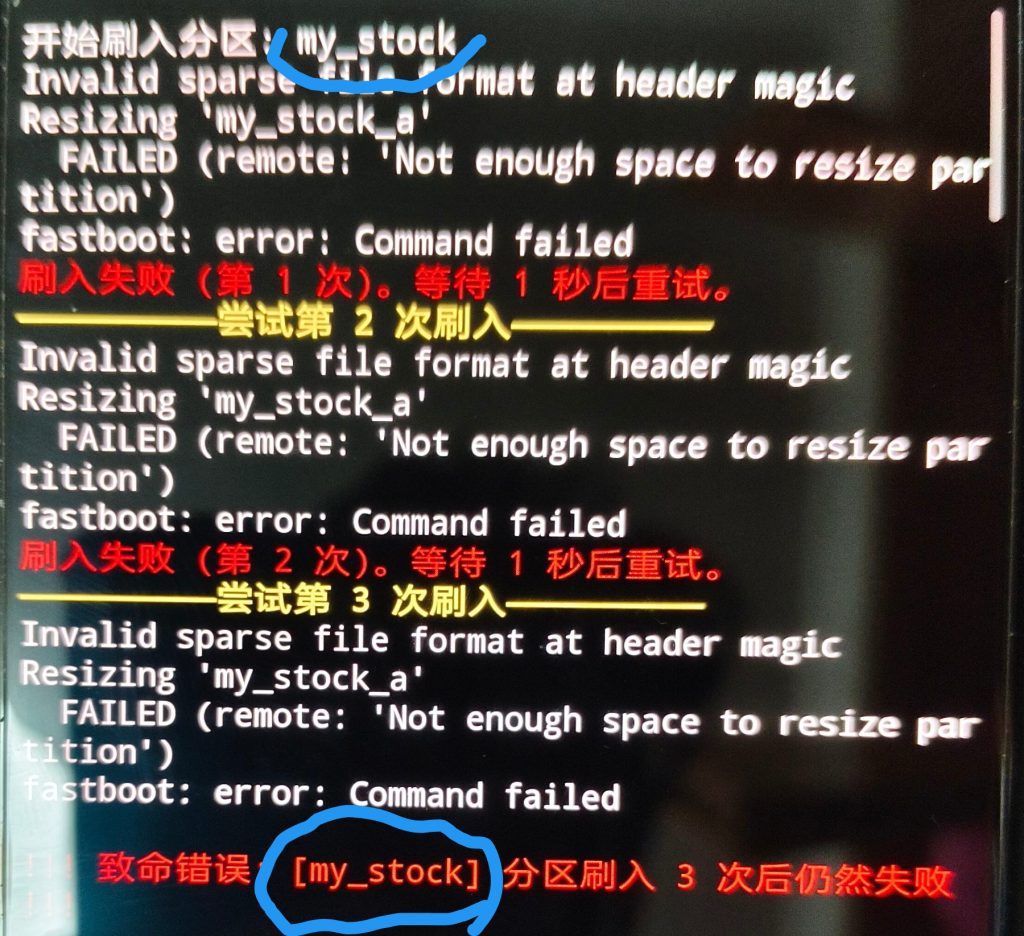
使用『4.🔧Super分区修复』进行修复
将设备重启到fastboot
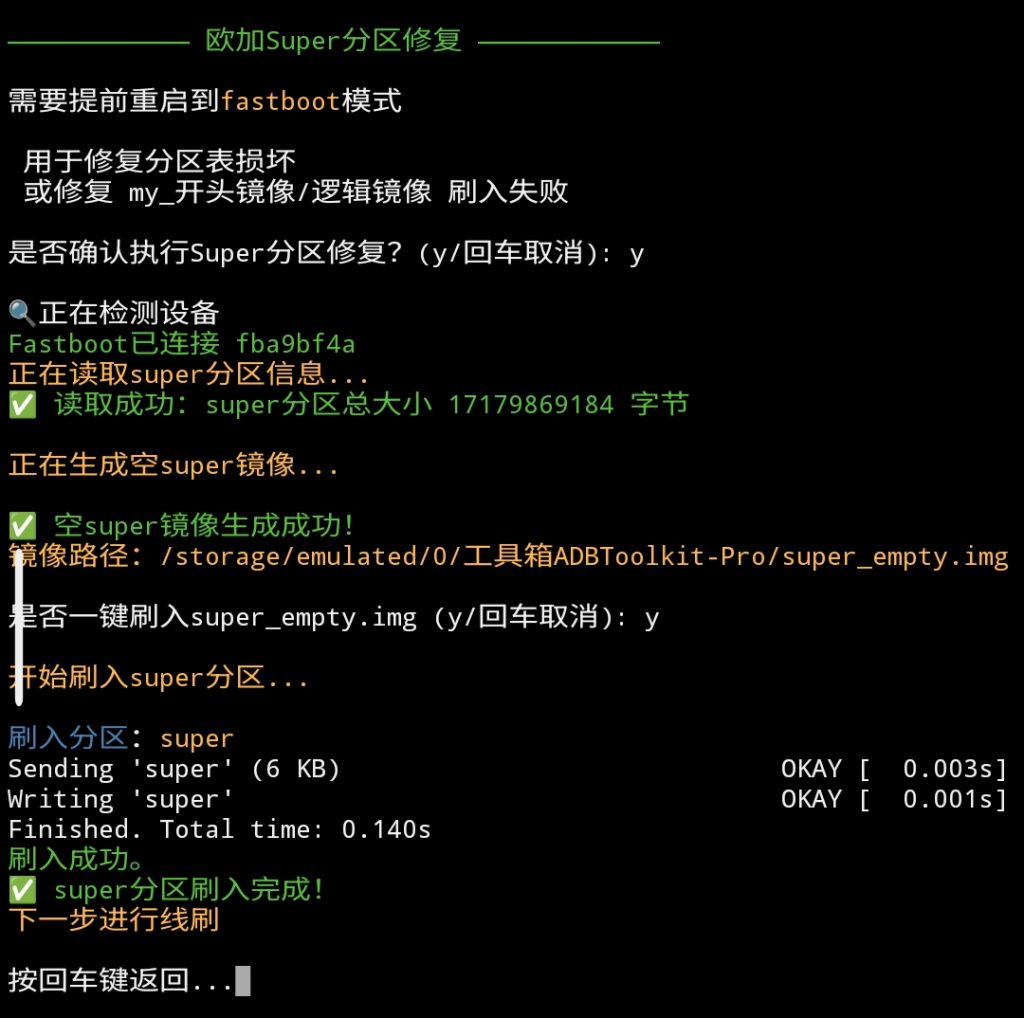
(如果提示有缺失工具 请安装新版驱动)
刷入镜像后进行下一步 线刷
『1.🚀欧加常规线刷』
基本上没问题的话刷完就能开机
四 .小米线刷
『9.🚀小米线刷』
(脚本会根据设备当前状态,自动重启到fast boot)
支持两种情况
1. 输入已经解压的文件夹路径
2.输入压缩包路径
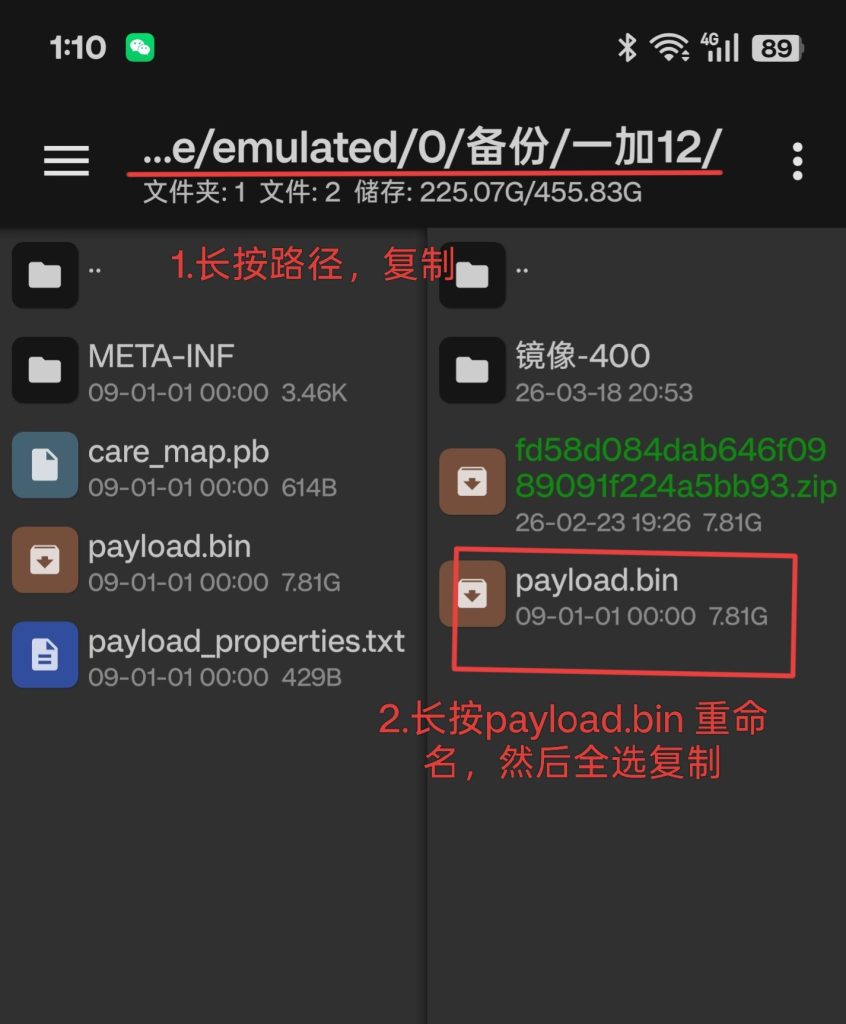
(1).输入已经解压的文件夹路径
使用MT管理器 进入已经解压线刷包
粘贴刚刚复制的路径 然后回车
选择2 回车自动进行线刷
(2).输入压缩包路径
长按线刷包 然后重命名 全选复制
请查看线刷包 是否匹配
或者 在线刷的时候 意外断开 尝试重新线刷
就会提示 Missmatching image and device
请手动重启 fastboot设备 然后再次进行线刷
五.ADB Sideload 卡刷
Sideload 的原理是 将卡刷包 变成 线刷包
#如何进入Sideload模式🤔
twrp:
打开高级 > 打开ADB Sideload >下方滑动开启
橙狐 :
点击下方三条杠 > 然后打开ADB Sideload >下方滑动开启
类原生rec :
点击Apply update > 点击Apply from ADB
这时候已经进入ADB Sideload模式了
执行线刷
主菜单进入『1.💿Recovery功能』>『1.🚀ADB Sideload 刷机』
#使用crDroid 系统进行演示
使用mt管理器找到卡刷包目录
#常规问题
1. 部分的设备重启到fastboot 需要重新拔插数据线
2. 脚本出现异常的时候可以 摁住ctrl加c 强制停止脚本
3. fastboot连接不上设备 可以尝试清理进程
如果清理后还存在 请尝试重启设备
(原因出在 线刷图中强制退出终端 但脚本还在运行)


暂无评论内容